

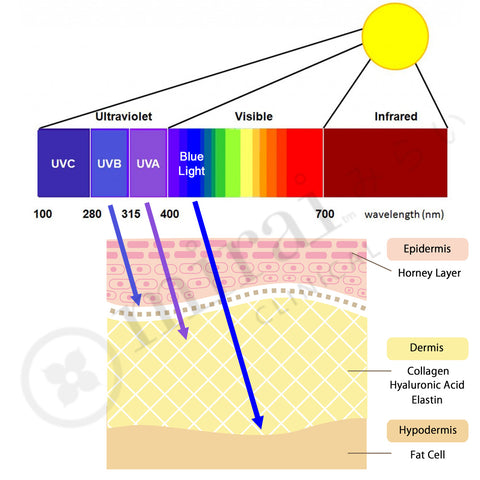
En nuestra publicación anterior, explicamos que la luz azul de las pantallas daña tu piel. Como puedes ver a continuación, la luz azul penetra mucho más profundamente que los rayos UVB o UVA, lo que significa que daña el colágeno, el ácido hialurónico y la elastina.
¡Aquí tienes unos ajustes sencillos para reducir drásticamente la cantidad de luz azul de tu Mac y PC!
Para PC (Si tu PC no tiene Intel, esto no funcionará.):
- Haz clic derecho en el escritorio, en un área donde no aparezca ningún icono
- Haz clic en "Propiedades de gráficos"

- Haz clic en "Modo avanzado"

- Haz clic en "Mejora de color"

- Selecciona "Azul" en la lista desplegable del lado derecho

- Es probable que en tu configuración predeterminada el "Brillo" esté en 0, así que cámbialo a -20 (se recomienda -20 en general, ¡pero depende de ti!)

Para Mac
- Haz clic en el icono de Apple en la parte superior de la pantalla.

- Haz clic en "Preferencias del Sistema..."

- Haz clic en "Pantallas"

- Haz clic en la pestaña "Color" y en "Calibrar...".

- Haz clic en "Continuar".

- Desmarca "Usar punto blanco nativo" y mueve la flecha a "D50". (Se recomienda D50 en general, pero depende de ti.)

- Haz clic en "Continuar".

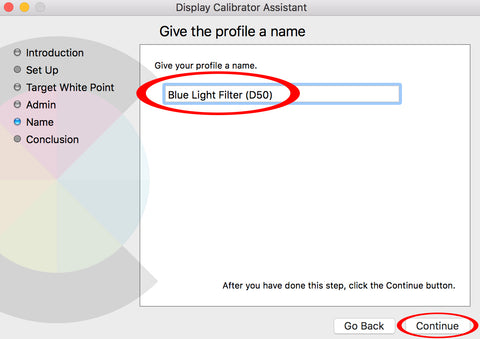
- Ponle el nombre que quieras (ej. Filtro de luz azul (D50)) y haz clic en "Continuar". ¡Eso es todo!
¿Quieres ver la demostración? Mira el minuto 2:42 en el siguiente video.